NMB48の劇場公演に初当選!はじめて入ってわかった感動と当日の流れ
kenta1118
趣味と暮らしのメモ
キンブレの色が変わらないときは、メモリー機能の誤作動が原因のことがほとんどです。
故障に見えても、まずはリセット操作を試せば直るケースが多いです。
現場で焦らないためにも、最初にこの手順だけ確認してください。
この記事では、
リセット方法 → 原因 → 基本操作 → 次に困りやすいポイント
の順で、初心者でも迷わないように解説します。
「キンブレの色が変わらない」「カラーチェンジできない」と感じたら、最初に疑いたいのはメモリー機能です。
消灯中にBボタンを長押しすると、色が固定されることがあります。
知らないうちに操作してしまい、色が切り替わらなくなるケースが多いです。
急いでいる方は、電源OFF → B長押し → Cで選択 → A+B同時長押しの順で確認してください。
【↓ 画像参照:キンブレ本体とスイッチの位置 ↓】
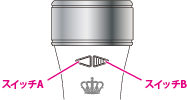
※CボタンはA・Bボタンの反対側にある丸いボタンです
原因の多くは、メモリー機能の誤作動です。
特に起こりやすいのは次のパターンです。
色が変わらないと故障に見えますが、まずはリセットで確認するのが近道です。
トラブルを防ぐためにも、基本操作をシンプルに覚えておくと安心です。
まだペンライト選びに不安がある方は、初心者向けの選び方も先に確認しておくと安心です。
リセットしても直らない場合は、次の3点を確認してください。
最初の電池は試験用のことが多く、突然点滅し始めたら交換のサインです。
プラス極(尖っている方)をキャップ側に入れます。
締めすぎず、ガタつかない程度に調整します。
ONE1でも、基本の確認ポイントは同じです。
この場合は、まずこの記事のリセット手順を試してください。
それでも直らない場合は電池や接触不良を確認すると切り分けできます。
現場で使いやすいモデルを簡単にまとめます。
迷ったらこれでOKの定番モデル
コンパクトで軽いモデル
※ボタン電池なので予備必須
機能重視モデル
※色数や機能を重視する方向け
今のキンブレに不安がある方や、買い替えを考えている方は、使いやすいモデルもチェックしておくと安心です。
キンブレの色が変わらない時は、まずメモリー機能の誤作動を疑いましょう。
電源OFF → B長押し → C選択 → A+B長押し
この流れを覚えておけば、現場でも落ち着いて対処できます。
トラブルを減らすためにも、基本操作と電池の状態を事前に確認しておくと安心です。
\ 初めての1本ならこれでOK /
以上、参考になれば嬉しいです。
それでは今日も一日お元気で…